
Vom Formular ins CRM in Sekunden statt Tagen – der fertige n8n-Workflow für brainX
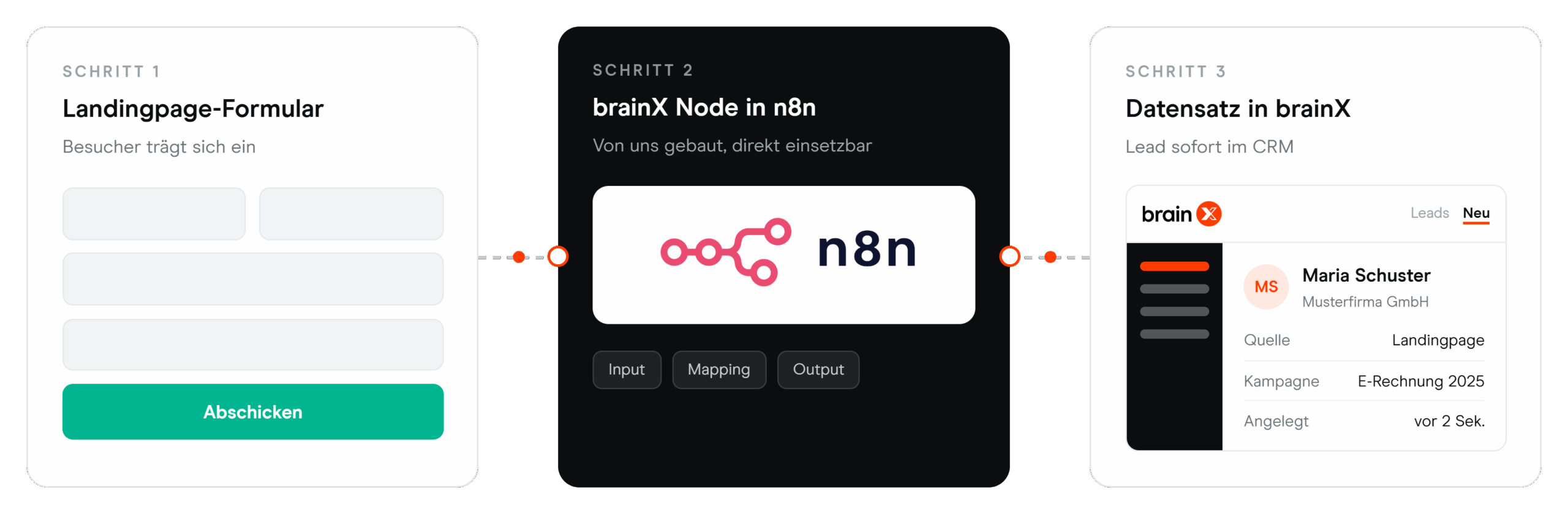
Die brainX Community Node spiegelt die Möglichkeiten unserer API in n8n. Sie können also weit über den Lead-Sync hinausgehen:
- Custom API Call – für die wenigen Fälle, die die Node nicht abdeckt:
GET,PATCH,POST,DELETEmit freiem JSON-Body. - Beliebige Module und Felder – auch alle benutzerdefinierten Felder Ihrer Instanz stehen zur Auswahl.
- Filter frei kombinieren – standardmäßig mit UND verknüpft, per Option auch mit ODER. Optional inklusive gelöschter Datensätze aus dem Papierkorb.
- Nur die Felder zurückgeben, die Sie brauchen – über
Fields to Returnstatt des Standard-Sets. - Relationen pflegen –
Add Relationsverknüpft Datensätze, die sich beidseitig im Relationen-Tab abbilden, etwa Leads und Kampagnen oder Leads und Dokumente.
n8n brainX
In sechs Schritten von der JSON-Datei zum laufenden Lead-Sync
Sie brauchen keine Entwicklungsressourcen. Einmalig einrichten heißt hier: einen API-Key anlegen, den Workflow importieren und eine Handvoll Nodes prüfen. Danach läuft es.
1. Workflow importieren
Laden Sie die JSON-Datei über das Formular herunter.
In n8n dann Workflows → Import from File wählen und die Datei auswählen.
Der komplette Ablauf erscheint als kommentierter Canvas.
Hinweis: Der Workflow nutzt die brainX Community Node. Falls Sie sie noch nicht installiert haben, finden Sie sie in n8n unter Integrationen mit der Suche nach „brainX“ – sie ist offiziell von n8n verifiziert.
2. API-Passwort in brainX erzeugen
In brainX unter Meine Einstellungen finden Sie den Bereich für API-Passwörter. Der Punkt erscheint nur, wenn das Benutzerprofil API-Zugriff erlaubt – das steuern Sie im Profil des jeweiligen Benutzers.
Wichtig: Das API-Passwort ist nicht Ihr Login-Passwort – aus Sicherheitsgründen akzeptiert die Schnittstelle ausschließlich API-Passwörter. Und Sie sehen es nur ein einziges Mal direkt nach dem Anlegen. Legen Sie es sofort im Passwortmanager ab.
3. Credentials in n8n hinterlegen
Die brainX Node braucht drei Angaben:
- Base-URL Ihrer brainX Instanz
- Benutzername, mit dem Sie sich auch in brainX anmelden
- API-Passwort aus Schritt 2
Nach dem Speichern prüft n8n die Verbindung automatisch. Über Test Connection können Sie das jederzeit wiederholen.
Empfehlung: Legen Sie pro Use Case ein eigenes API-Passwort an. Muss eines ersetzt werden, tauschen Sie es an einer Stelle – statt in jeder Automation einzeln.
4. Webhook mit der Landingpage verbinden
Der Trigger ist ein ganz normaler POST-Webhook. Kopieren Sie die URL aus der Node in Ihr Formular-Tool und schicken Sie die Felder Vorname, Nachname, E-Mail, Firma und Telefon mit. Mit Listen for Test Events sehen Sie sofort, was ankommt.
Bitte nicht ohne Auth live gehen: Ergänzen Sie am Webhook eine Header-Auth. Sonst kann jede beliebige Quelle Daten in Ihr CRM schreiben.
5. Kampagnen-ID eintragen
Damit die Attribution stimmt, hängt der letzte Schritt (Add Relations) den Lead an eine Kampagne. Die Record-ID der Kampagne bekommen Sie auf zwei Wegen: entweder direkt aus der URL des Kampagnen-Datensatzes in brainX – oder Sie führen einmal eine GET-Abfrage auf das Modul Kampagnen aus und greifen sich die ID aus der Ergebnisliste.
6. Testen, dann aktivieren
Schicken Sie das Formular zweimal ab: einmal mit einer neuen E-Mail-Adresse (der Lead wird angelegt, brainX zeigt eine Benachrichtigung) und einmal mit derselben Adresse plus einem zusätzlichen Feld (der Lead wird aktualisiert). In der Änderungsverfolgung sehen Sie, dass nur das ergänzt wurde, was neu war. Anschließend den Workflow auf Active setzen – fertig.
Kostenlos herunterladen
Mit dem Download erhalten Sie:
- Den kompletten n8n-Workflow als JSON – in einem Klick importierbar, vorkonfiguriert und kommentiert.
- Die fertige Logik für Anlegen und Aktualisieren – mit Dublettenprüfung über die E-Mail-Adresse.
- Automatische Kampagnen-Zuordnung – für einen vollautomatischen Prozess.